
-
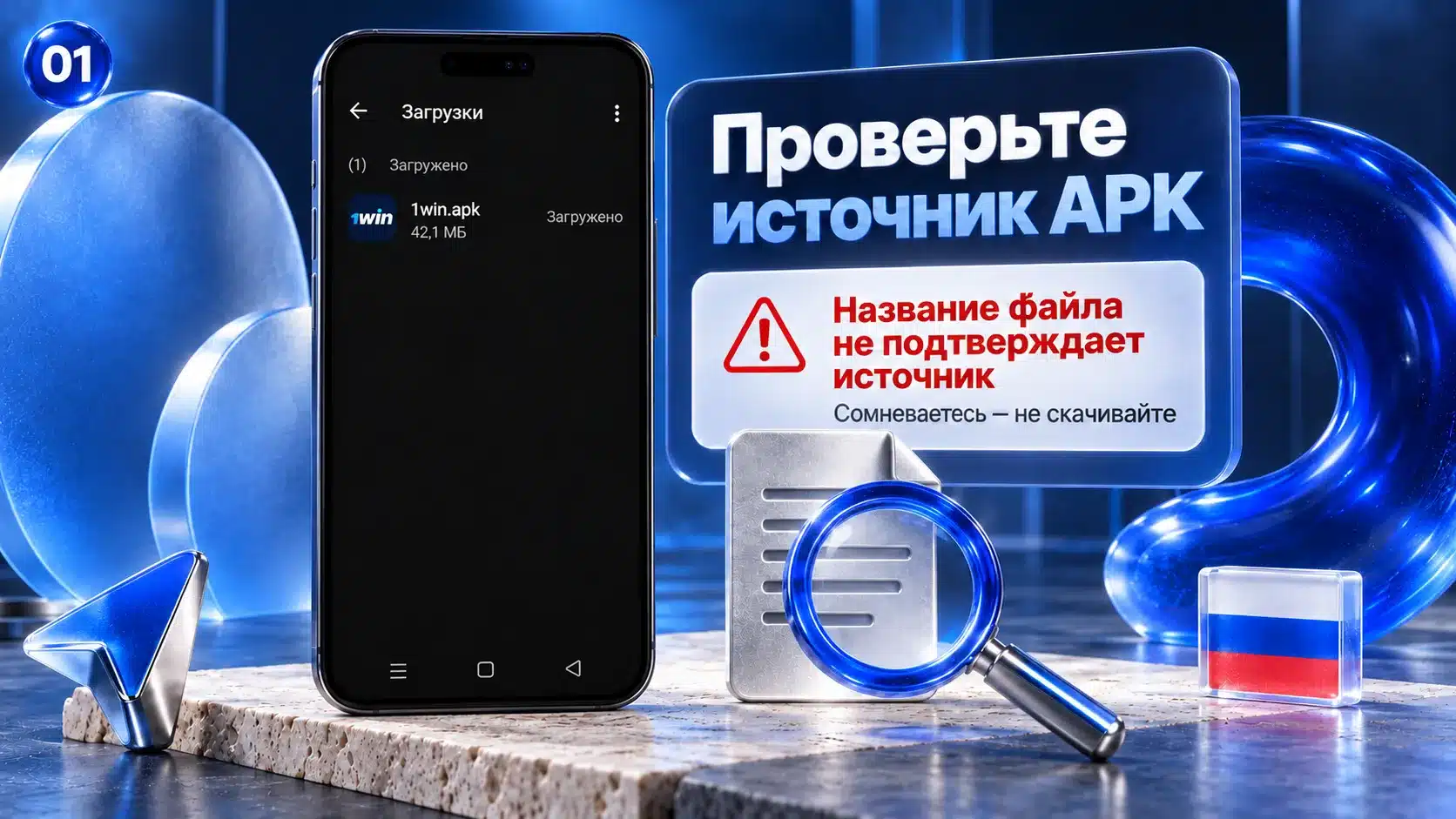 Определите источник, с которого собираетесь получить APK. Если его принадлежность вызывает сомнения, остановитесь до скачивания: результатом проверки должно быть понимание, откуда поступит файл, а не только совпадение названия.
 -
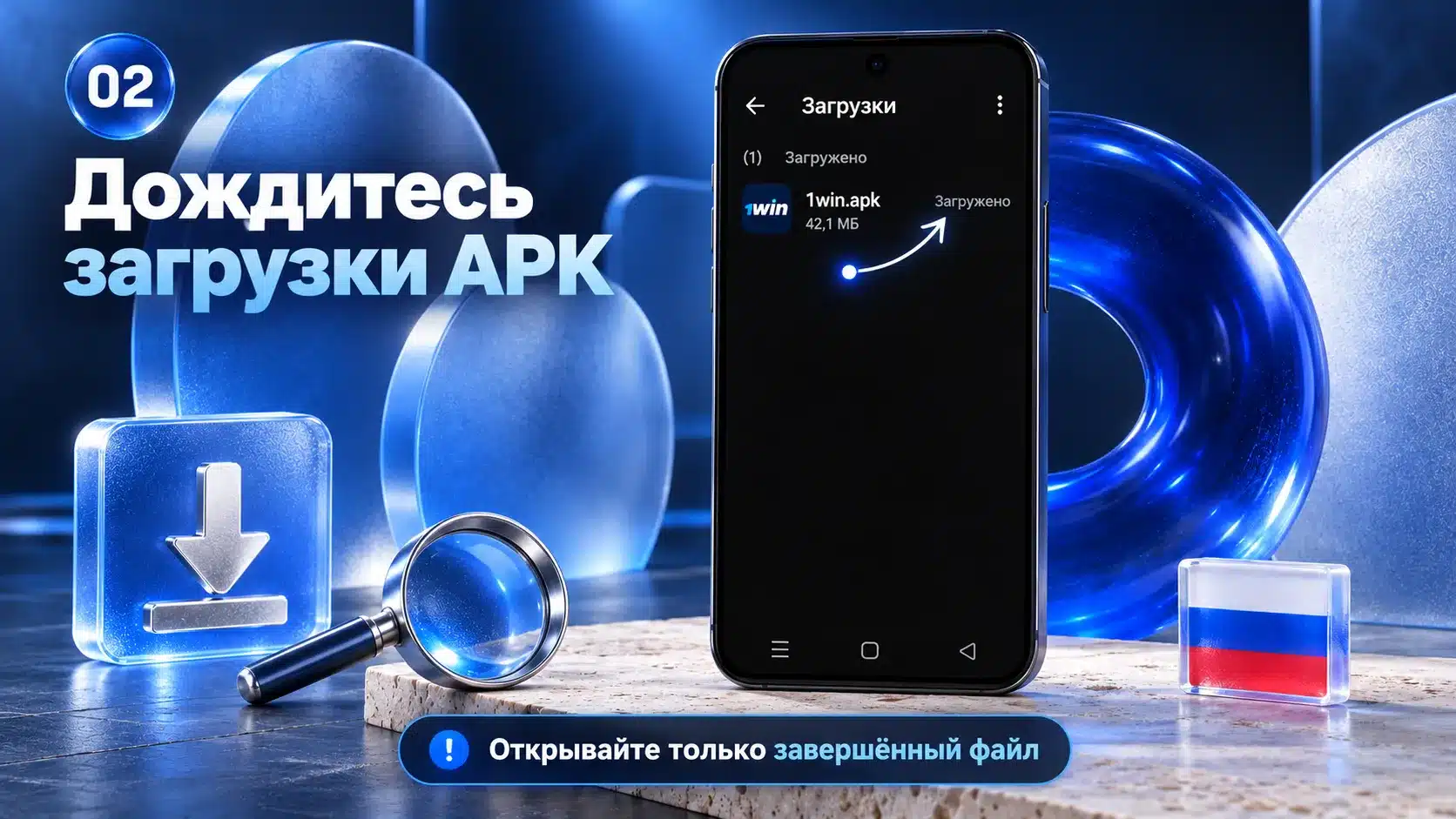 После завершения загрузки найдите полученный APK на Android-устройстве. Убедитесь, что файл загрузился полностью; если загрузка оборвалась, не пытайтесь устанавливать неполный файл.
 -
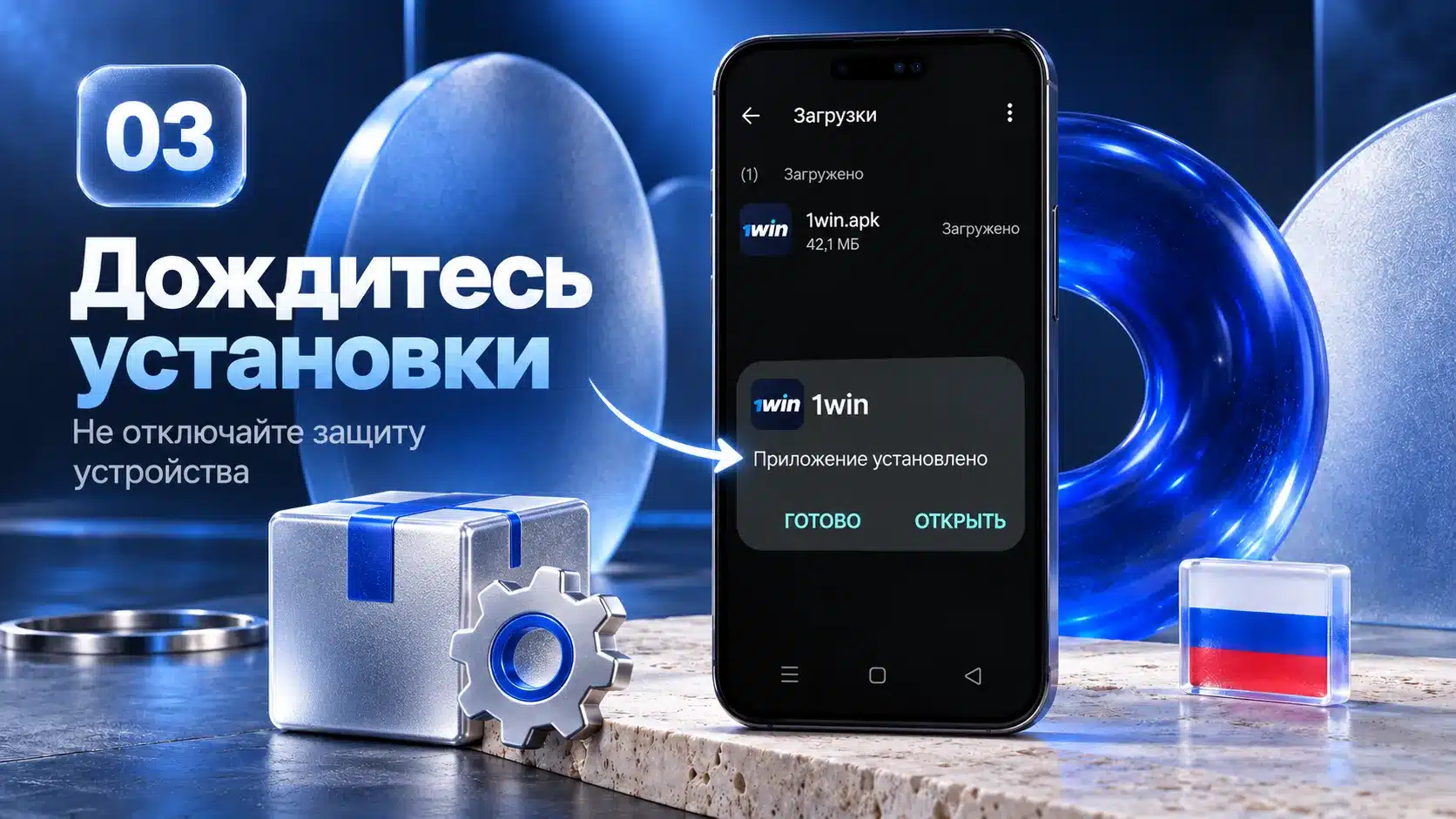 Откройте загруженный APK и следуйте подсказкам системного установщика. Продолжайте только если вы понимаете, какой файл устанавливаете; ожидаемый результат этого этапа — сообщение системы о завершении установки.
 -
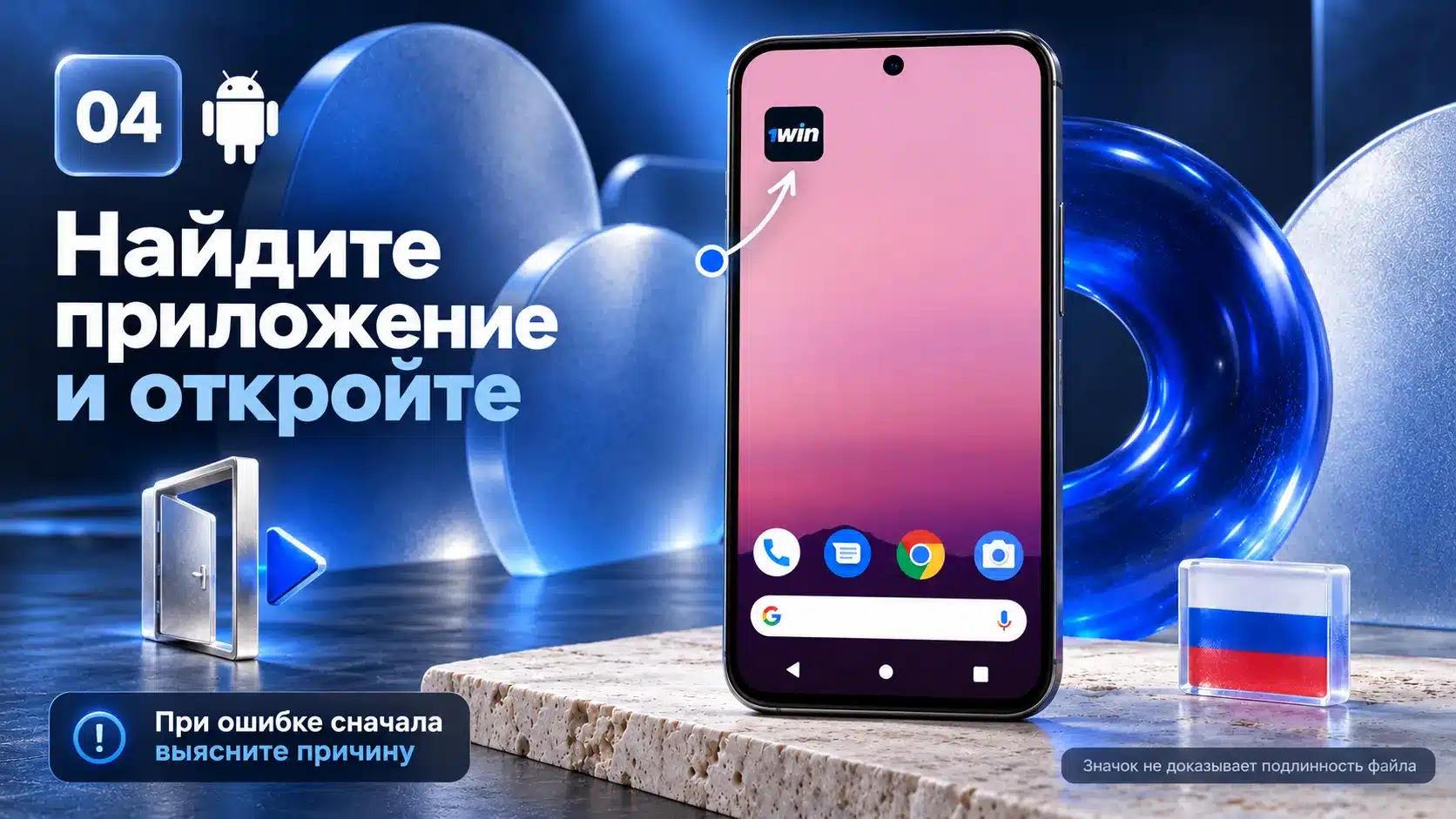 После сообщения об установке найдите приложение среди установленных и попробуйте открыть его. Появление значка показывает завершение системной установки, но само по себе не доказывает подлинность файла или доступность сервиса.
Приложение 1win: Android, iPhone и мобильный доступ
На телефоне 1win доступен через мобильную веб-версию. Для Android также предусмотрено приложение, а на iPhone подтверждённый вариант — Safari с возможностью добавить ярлык на экран. Выбор зависит от того, хотите ли вы устанавливать файл.
Выбор способа доступа с телефона
| Устройство | Формат доступа | Что устанавливается |
|---|---|---|
| Android | Приложение в формате APK | Файл приложения устанавливается на устройство |
| Android или iPhone | Мобильная веб-версия | Приложение устанавливать не требуется |
| iPhone | Сайт в Safari с ярлыком на экране | Добавляется ярлык сайта, не нативное приложение |
Главное различие — между установленным приложением и страницей в браузере. На Android формат APK предполагает отдельную установку; мобильная веб-версия позволяет обойтись без неё. Если вам нужен быстрый доступ с iPhone, ярлык сокращает путь к сайту, но не превращает его в приложение из App Store. Отсутствие нативного приложения для iPhone важно учитывать до поиска файла: Android-инструкции для него не подходят.
Таблица сравнивает именно способы доступа, а не обещает, что любой из них откроется при любых условиях сети или региона. Для установки на Android сначала имеет значение происхождение файла; для доступа через браузер — возможность открыть страницу на своём устройстве. Эти проверки решают разные задачи, поэтому совпадение внешнего вида интерфейса не делает форматы взаимозаменяемыми.
Android: подтверждённые характеристики версии
Для Android подтверждены наличие приложения и распространение в формате APK с сайта. Числа ниже описывают конкретную историческую запись и общие рекомендации по устройству, а не единую спецификацию последнего релиза. Перед установкой сопоставьте условия именно с выбранным файлом: название приложения само по себе не устанавливает ни номер сборки, ни её происхождение.
| Параметр | Значение и версия | Дата и источник |
|---|---|---|
| Номер сборки | 1.3.10; запись каталога Android, не подтверждённая текущая версия | Сентябрь 2025 года; карточка сборки, сверка 15.09.2026 |
| Размер APK | 4,45 МБ; значение для указанной сборки, не размер установленного приложения | Карточки Android, сверка 14.09.2026 |
| Минимальная ОС | Android 8.0+ для сборки 1.3.10 | Карточка сборки, сверка 15.09.2026 |
| Сведения о приложении | Информация |
|---|---|
| Приложение для Android | Доступно |
| Android / Размер APK-файла | 4,45 MB |
| Язык приложения | Английский; русский |
| Android / История версий приложения | Сборка для каталога Android 1.3.10; September 2025 |
| Android / Версия приложения | 1.3.10 (сборка из каталога Uptodown) |
| Android / Способ распространения | APK с сайта |
| Android / Стоимость скачивания | Бесплатно |
| Мобильная веб-версия | Доступна |
| Уведомления | Пуш-уведомления доступны |
| Android / Оперативная память | 1 GB или больше (общие рекомендации для Android) |
| Android / Минимальная версия ОС | Android 8.0+ |
| Android / Свободное место | 100 MB свободного места (общие рекомендации по установке на Android) |
- 1 ГБ оперативной памяти или больше — общая рекомендация для Android, а не измеренный минимум сборки 1.3.10.
- 100 МБ свободного места — рекомендация для установки, а не размер APK или объём приложения после установки.
История версии фиксирует сборку 1.3.10 за сентябрь 2025 года; она не доказывает, что сегодня это последний выпуск. Указание Android 8.0+ относится к карточке именно этой сборки. Поэтому при ошибке совместимости полезнее проверить версию ОС и требования конкретного файла, чем ориентироваться только на его название или прежнюю запись в каталоге.
Приложение описано для Android-смартфонов; доступны русский и английский языки. Загрузка APK указана как бесплатная. Пуш-уведомления предусмотрены, но получение отдельных уведомлений зависит от разрешений устройства. Мобильная веб-версия существует отдельно от устанавливаемого приложения. Эти характеристики помогают выбрать формат, однако не служат проверкой подлинности файла и не подтверждают, что историческая сборка подходит каждому телефону.
Как проверить происхождение APK
Для Android указан способ распространения через APK с сайта. Прежде чем переходить к установке, убедитесь, что источник файла действительно относится к нужному вам сервису: знакомое имя файла или защищённое соединение сайта не подтверждают подлинность самого APK. Здесь нет проверенного адреса загрузки, поэтому не стоит заменять его случайным файлом из поиска.
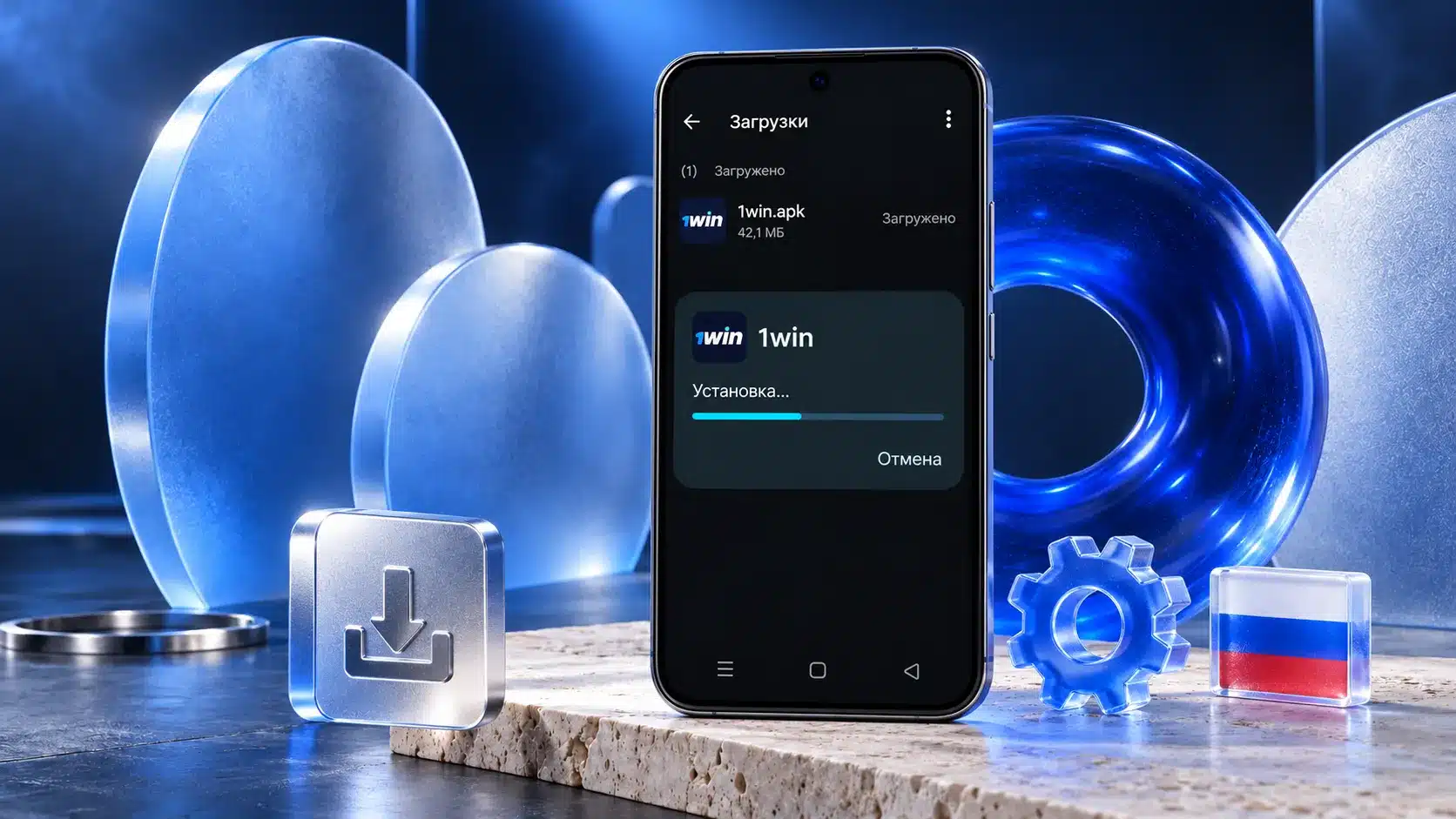
Установка на Android по шагам
Для Android-смартфона установка APK и проверка условий устройства — разные задачи. Полная последовательность получения и установки файла приведена выше; ниже рассмотрены две практические точки контроля: действия системы при загрузке и то, что видно при первом открытии.
Загрузка и разрешения
Если APK загружается, дождитесь окончания передачи файла, прежде чем открывать его. Наличие записи в списке загрузок ещё не означает, что файл получен полностью: при обрыве сети дальнейшая установка может завершиться ошибкой. В таком случае сначала проверьте соединение и состояние загрузки, а уже затем решайте, нужно ли получать файл заново.
Системный установщик Android может запросить подтверждение действия. Внимательно прочитайте, что показывает сам телефон: если источник или предлагаемое действие непонятны, не подтверждайте установку автоматически. Не следует принимать любые запросы только потому, что файл называется 1win. Проверка HTTPS относится к соединению со страницей и не удостоверяет содержимое скачанного APK.
Параметры устройства и происхождение файла проверяются отдельно. Даже если версия Android соответствует указанному для исторической сборки порогу, это не подтверждает безопасность файла. И наоборот, ошибка установки не доказывает, что источник недостоверен: причину следует искать по конкретному сообщению системы.
Первый запуск
После установки попробуйте открыть приложение обычным способом — через появившийся значок. Если открывается мобильный интерфейс, можно переходить к нужному действию; если приложение сразу закрывается, запомните, на каком этапе это происходит. Разница важна для диагностики: проблема системной установки и ошибка уже запущенного приложения требуют разных проверок.
При зависании не делайте вывод о причине по одному неудачному запуску. Проверьте, отвечает ли соединение на других страницах и достаточно ли свободного места на устройстве. Если система сообщает о несовместимости, сравните свою версию Android с требованиями конкретной сборки, а не с произвольным номером из старого описания.
Успешный первый запуск означает лишь, что приложение открылось на этом телефоне. Он не подтверждает актуальность сборки, подлинность APK или беспрепятственный доступ в дальнейшем. Эти вопросы остаются отдельными от проверки того, появляется ли интерфейс после установки.
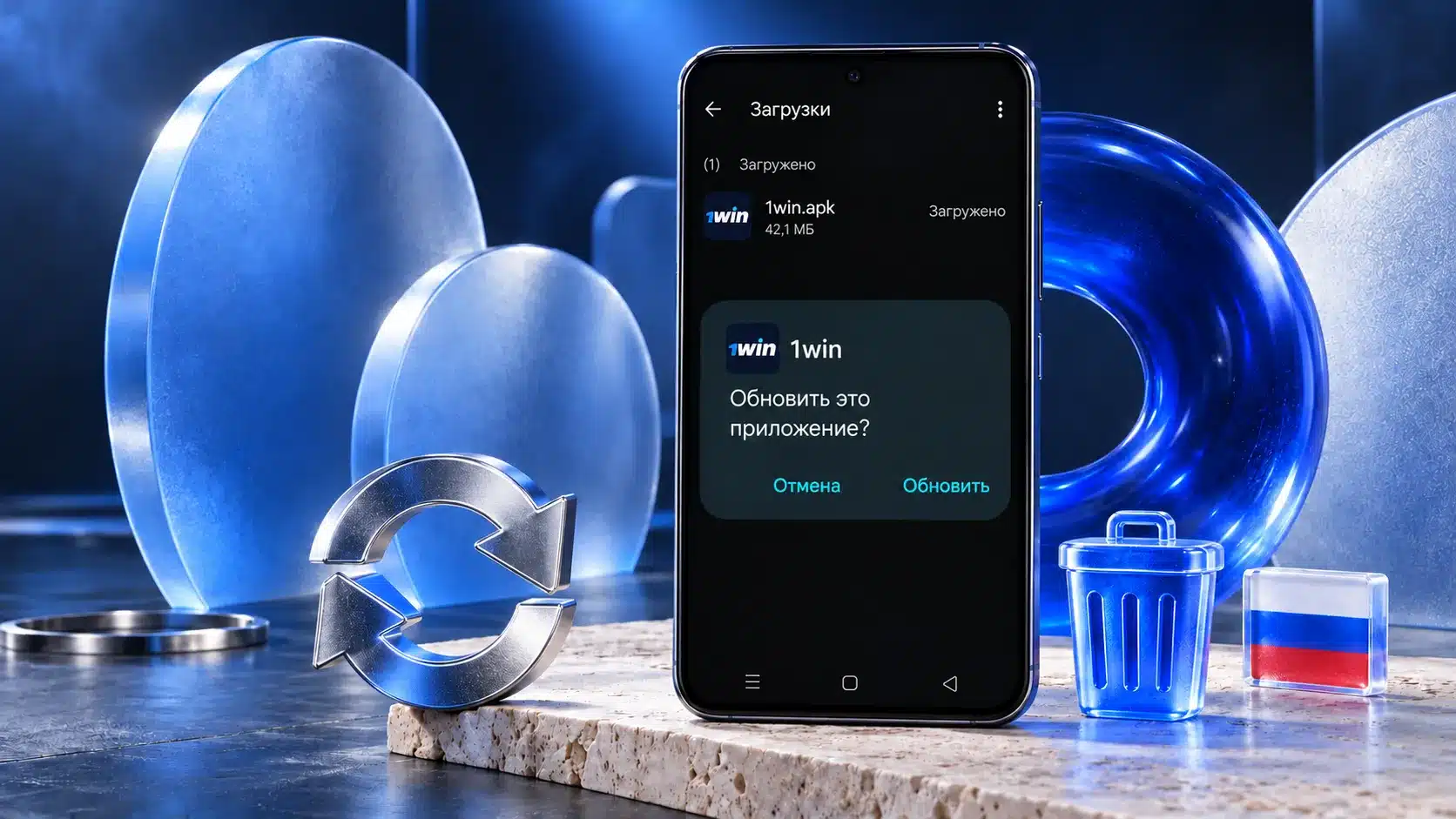
Обновление и удаление приложения
Для Android описано обновление по уведомлению при открытии приложения: его подтверждают и дожидаются завершения. После этого проверьте запуск. Удаление — отдельное действие в настройках устройства, а не способ проверки появления новой версии.
Проверка обновлений
Проверяйте предложение об обновлении при открытии Android-приложения. Подтверждённый механизм связан именно с появлением уведомления; он не означает, что новая версия обязательно доступна при каждом запуске или устанавливается незаметно в фоне.
- Откройте приложение и посмотрите, появилось ли уведомление о новой версии. Если его нет, это не доказательство того, что любая известная вам сборка является последней.
- Если уведомление появилось и вы намерены обновиться, подтвердите предложение. Дождитесь сообщения о завершении процесса, прежде чем оценивать результат.
- Затем снова откройте приложение и проверьте, запускается ли оно. Если обновление не завершилось, зафиксируйте сообщение об ошибке для дальнейшей диагностики.
Номер 1.3.10 в характеристиках выше относится к исторической записи каталога: не используйте его как контрольный номер для каждого нового уведомления.
Удаление приложения
Чтобы убрать установленное Android-приложение, откройте настройки телефона, найдите его в перечне приложений и выберите удаление. Перед подтверждением проверьте название выбранной программы: удаляется именно выбранное приложение, а не мобильная веб-версия сайта. По окончании убедитесь, что его значок исчез из перечня установленных.
Удаление приложения с устройства не следует смешивать с закрытием учётной записи. Эта операция освобождает телефон от установленной программы, но сама по себе не является запросом на удаление данных аккаунта. Если ваша цель — устранить конкретную ошибку запуска, сначала изучите её симптомы: повторная установка без понимания причины может ничего не изменить.
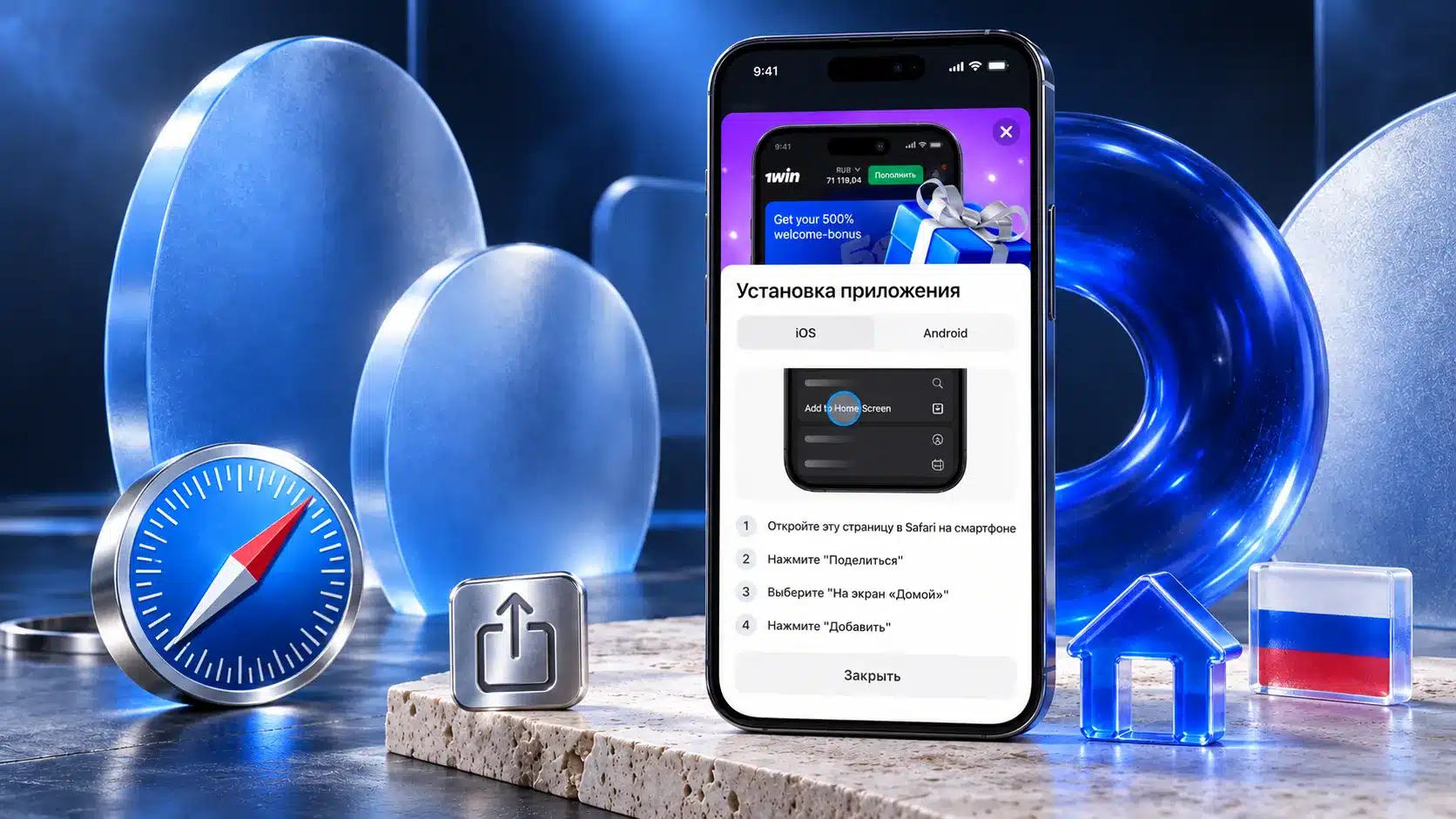
iPhone: Safari и ярлык на экране
На iPhone подтверждён доступ через сайт в Safari. Откройте нужную страницу в браузере; при желании добавьте её ярлык на экран. Результат — более удобное открытие сайта, а не установка нативного приложения.
Открытие сайта в Safari
Для доступа с iPhone используйте Safari и откройте сайт 1win в браузере. Дождитесь загрузки страницы и проверьте, что перед вами именно нужный сайт, прежде чем вводить данные. Если страница не открылась, сначала выясните, есть ли подключение к сети; одна ошибка загрузки не позволяет установить её причину.
Работа в Safari не требует установки APK. Файл Android не предназначен для iPhone, поэтому предложения «установить APK на iOS» не решают задачу доступа. Также не нужно искать нативную версию, исходя только из того, что интерфейс сайта выглядит как приложение.
Если страницу удобно держать под рукой, её можно добавить на экран отдельным ярлыком. Это необязательный шаг: доступ через Safari возможен и без него. При повторном открытии проверяйте страницу, на которую ведёт ярлык, особенно если ранее вы меняли адрес сайта в браузере.
Добавление ярлыка
Когда нужная страница открыта в Safari, воспользуйтесь штатной функцией браузера для добавления страницы на экран «Домой». Перед подтверждением посмотрите, какую страницу вы собираетесь сохранить. После добавления найдите новый значок на экране iPhone и откройте его, чтобы убедиться, что он ведёт туда, куда вы ожидали.
Ярлык — это способ быстро вернуться к сайту, а не установленный из App Store пакет. Поэтому по наличию значка нельзя судить о выпуске нативного приложения, его версии или отдельном порядке обновлений. Если ярлык больше не нужен, его можно удалить с экрана; это не равнозначно удалению учётной записи.
Если сохранённая страница не загружается, откройте её в Safari напрямую и проверьте соединение. Так можно отделить проблему самого ярлыка от общей проблемы доступа к странице.
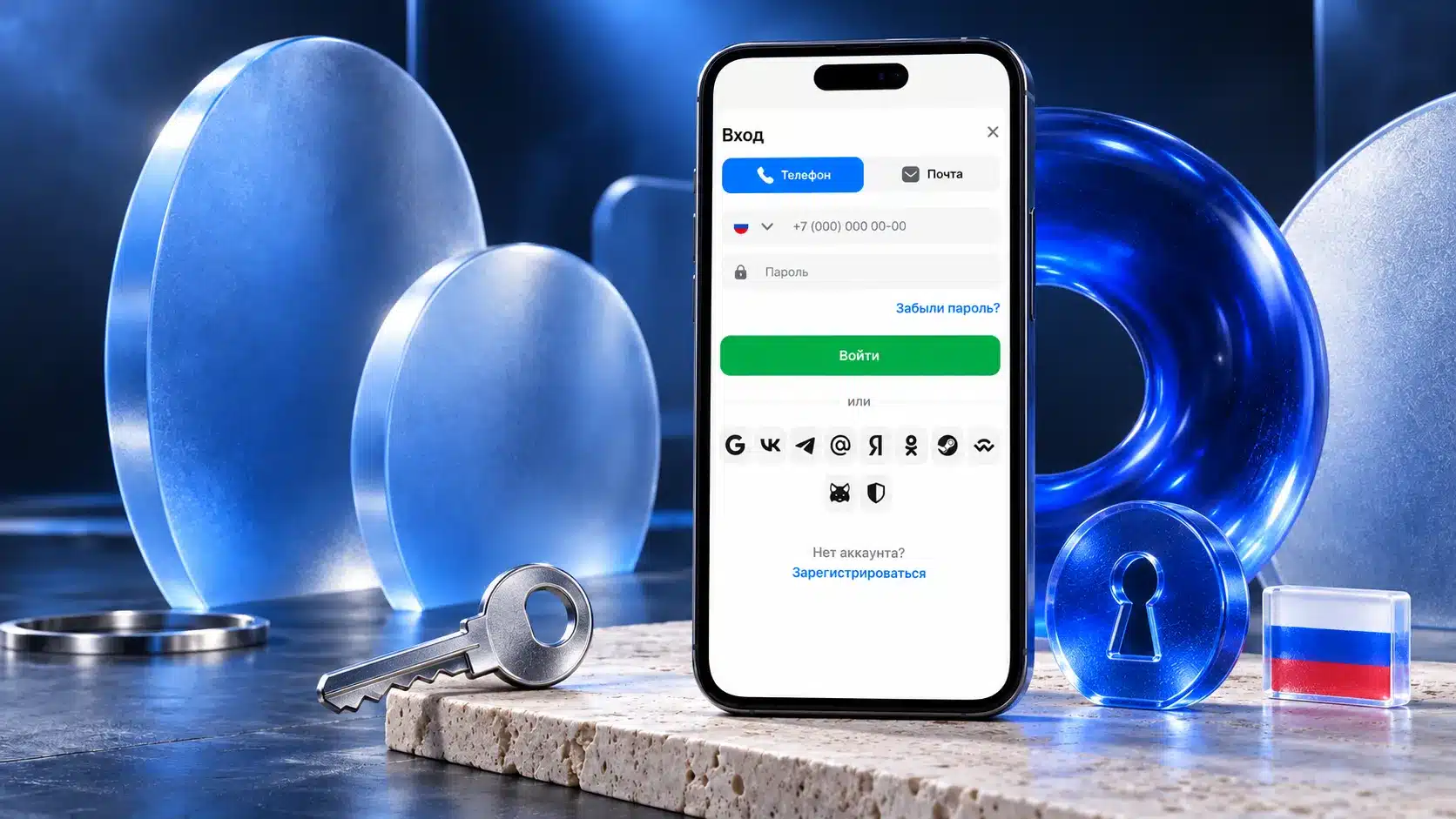
Авторизация в мобильном интерфейсе
Для входа в мобильном интерфейсе откройте «Вход», укажите зарегистрированный телефон либо адрес электронной почты и пароль. После проверки данных открывается кабинет. Используйте именно данные существующей учётной записи: регистрация нового аккаунта — другая процедура и не заменяет восстановление доступа.
Если вход не удался, сначала проверьте, тот ли телефон или адрес вы ввели и нет ли ошибки в пароле. Не отправляйте пароль посторонним в попытке решить проблему. На телефоне особенно легко перепутать сохранённые данные браузера с теми, которые вы собирались использовать; проверьте заполненные поля перед повторной попыткой.
Эти действия описывают авторизацию, а не подтверждают доступность сервиса в конкретный момент или гарантированное открытие кабинета при любых условиях. Различие между форматом доступа и данными аккаунта полезно помнить: переход с приложения на браузер сам по себе не исправляет неверно введённый пароль.
Проблемы загрузки и запуска
| Симптом | Возможная проверка | Следующий шаг |
|---|---|---|
| Загрузка файла прерывается | Проверьте подключение и завершилась ли передача | Если передача оборвалась, повторите загрузку после восстановления связи; ожидаемый результат — полностью полученный файл. |
| APK не устанавливается | Прочитайте сообщение установщика; сопоставьте ОС и свободное место с условиями файла | Если причина в несовместимости или нехватке места, устраните соответствующее ограничение; затем проверьте, завершилась ли установка. |
| Приложение открывается и сразу закрывается | Проверьте, есть ли сообщение об ошибке и повторяется ли сбой | Если сбой повторяется, сохраните его описание для диагностики; ожидаемый результат проверки — определённый этап сбоя, а не догадка о причине. |
| Страница не загружается | Проверьте подключение на другой странице | Если сеть не работает, восстановите соединение и повторите попытку; результат — проверка, была ли причина связана с подключением. |
Начинайте с наблюдаемого симптома: ошибка получения файла, отказ установщика и сбой после запуска — разные ситуации. Проверка в таблице помогает сузить круг причин, но не доказывает их заранее. Повторная установка не нужна как универсальный первый шаг.
Ошибки скачивания
Если загрузка APK оборвалась, проверьте, работает ли соединение на других страницах и появился ли полностью полученный файл. При нестабильной сети дождитесь её восстановления и лишь затем повторите попытку: ожидаемый результат — завершённая загрузка, а не файл с тем же названием. Не открывайте частично полученный файл.
Если браузер сообщает об ошибке файла, запомните формулировку сообщения и проверьте происхождение загрузки. Само сообщение не доказывает ни подмену APK, ни неисправность телефона. Когда происхождение файла невозможно установить, безопаснее не продолжать установку и не заменять его случайной копией с другого сайта.
Ошибки запуска
Если Android отказывает в установке, начните с сообщения системы. Указание на несовместимость требует сравнить версию ОС с требованиями выбранной сборки; указание на место — проверить свободный объём. Освободив место либо выбрав совместимый файл из понятного источника, проверьте, завершилась ли установка. Эти действия зависят от конкретного сообщения, а не выполняются все подряд.
Если установка завершилась, но приложение не открывается, отметьте, появляется ли интерфейс и когда происходит сбой. Проверьте соединение, если ошибка возникает при загрузке содержимого. Очистку данных или переустановку не следует считать гарантированным решением: они не объясняют причину и могут затронуть сохранённое на устройстве состояние.
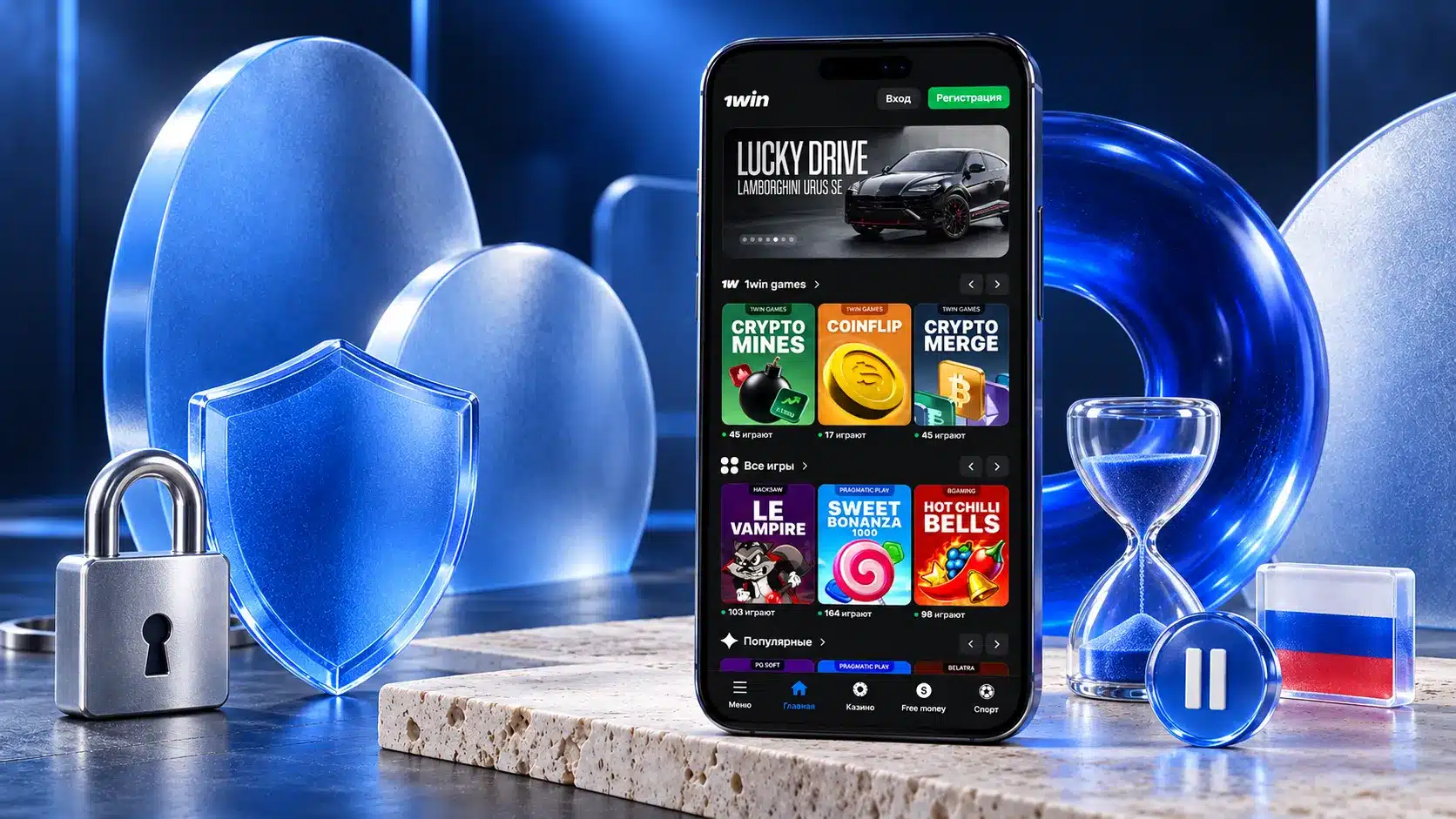
Безопасность данных и ограничения
Для соединения с 1win.com указаны HTTPS/TLS и шифрование TLS как правило передачи данных. Это относится к связи с сайтом: защищённое соединение не подтверждает подлинность APK, загруженного с другого ресурса, и не является проверкой безопасности установленной программы. Если вы устанавливаете файл, отдельно оценивайте его происхождение.
При работе с аккаунтом сохраняйте конфиденциальность данных для входа. Не сообщайте пароль человеку, который предлагает помочь с загрузкой, обновлением или запуском: такие задачи не требуют передачи ему ваших учётных данных. Перед вводом пароля на телефоне также убедитесь, что понимаете, какую страницу или программу открыли.
Ни защищённый транспорт сайта, ни успешная установка не гарантируют постоянный доступ к сервису или отсутствие ошибок. Эти признаки отвечают на ограниченные вопросы: как передаются данные при соединении с сайтом и удалось ли устройству установить файл. Вопросы подлинности сборки и текущих условий доступа требуют отдельной оценки.
Частые вопросы
-
Нет: для iPhone подтверждён доступ через Safari с ярлыком на экране, но не отдельное нативное приложение.
-
Нет. Совпадение названия и наличие HTTPS не удостоверяют APK; перед установкой проверьте происхождение конкретного файла.
-
Проверяйте уведомление при запуске Android-приложения. Историческую сборку 1.3.10 нельзя принимать за подтверждение актуальной версии.
-
Нет. Ярлык открывает сайт через Safari; его появление на экране не означает установку нативного приложения из App Store.
-
Не стоит. Подтверждайте обновление Android-приложения при появлении уведомления, понимая, откуда получено исходное приложение; уведомление не удостоверяет посторонний APK.
-
Проверьте соединение и завершённость загрузки. Если ошибка повторяется, сохраните её сообщение и уточните происхождение файла.